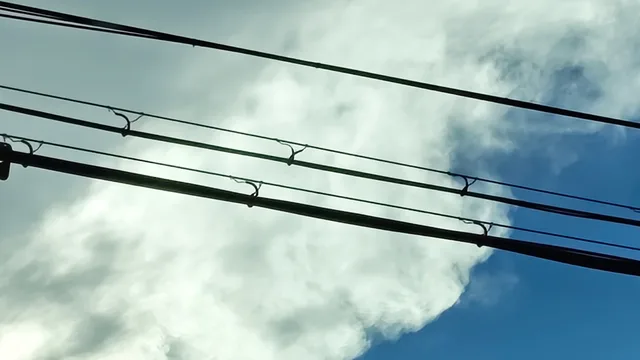
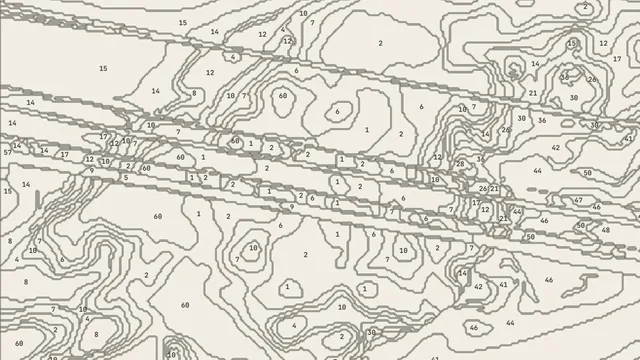
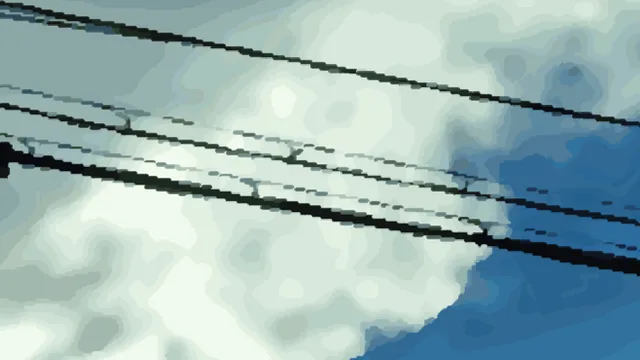
照片会变成填色图稿
上传照片,就会变成带编号的填色图稿。在调色盘中选出与编号对应的颜色来填色,照片就会变成一幅画。无需安装,也无需注册。
照片不会上传到服务器
使用方法
- 1上传照片
- 2选择难度
- 3按编号填色
- 4完成并保存
操作方法
- 滚轮缩放
- 右键拖动移动画面
- Space按住查看原图
- Ctrl+Z撤销
手机:双指缩放,单指拖动移动画面,长按查看原图
- 初级模式中等区域,16 种颜色。点击一次区域即可自动填色,只能填入正确的颜色。可以使用提示(自动完成 1 个剩余区域)和撤销。
- 普通模式小区域,32 种颜色。点击区域填色,也可以填错颜色。可以使用橡皮擦和撤销。
- 高手模式小区域,48 种颜色。编号全部为黑色,需要对照调色盘中的编号填色。可以填错颜色,可以使用橡皮擦和撤销。
- 地狱模式方式与高手模式相同,但画布上不显示编号,需要凭眼睛对色。可以使用橡皮擦和撤销。
- 自由模式不是点击区域,而是用画笔自由涂色。可以选择铅笔、蜡笔、画笔、马克笔并调整粗细。可以画到区域外,编号默认隐藏,不能撤销。
- 💡 提示自动填好 1 个剩余区域。仅初级模式可用。
- 🧽 橡皮擦打开后点击已涂色的区域,即可清除颜色。可在普通、高手、地狱模式使用;在调色盘中选颜色会自动关闭。
- ↶ 撤销撤回上一步涂色或擦除(Ctrl+Z)。重做是 Ctrl+Shift+Z。自由模式不可用。
- 查找剩余区域让所选颜色还没涂的区域闪烁。括号里是剩余数量。区域在屏幕外时会自动移过去。
- 编号 · 边框显示或隐藏编号和区域线。地狱模式没有编号按钮。
- ⤢ 适应屏幕把放大或移动过的画面恢复到初始大小。
- 下载把当前画面保存为 PNG。编号和边框按当前显示状态保存。
- 画笔在自由模式中选择铅笔、蜡笔、画笔或马克笔,并用滑块调整粗细。
- 完成结束涂色并进入结果画面。
- 显示错误区域在结果画面并排查看原图和作品,了解每个错误区域应涂的颜色。
得分 = 完成度 × 0.4 + 颜色准确度 × 0.6
- S+98 分以上
- S90 分以上,不满 98 分
- A75 分以上,不满 90 分
- B55 分以上,不满 75 分
- C不满 55 分
- 结果画面显示评级、完成度和颜色准确度。
- 对比可以并排查看原图和作品。
- 显示错误区域并排查看原图和作品,了解每个错误区域应涂的颜色。
- 保存可保存为 PNG、JPG 或对比图。
- 继续进度会自动保存。可在首页点击“继续上次的作品”接着填色。
照片会上传到服务器吗?不会,只在浏览器内处理。
进度会保存吗?会自动保存。可在首页点击“继续上次的作品”接着填色。
手机上也能用吗?可以。支持触摸缩放和移动画面。
什么样的照片比较好?颜色分界清晰的照片更好。建议先从区域较大的初级模式开始。
免费吗?是的,免费。
数字太小看不清。用鼠标滚轮或两指放大,数字就会变大。越窄的区域需要放得越大。
打开完整指南页面 ↗